마케팅
인쇄물 QR코드 크기 정하기와 스캔 시험
이 글의 목차
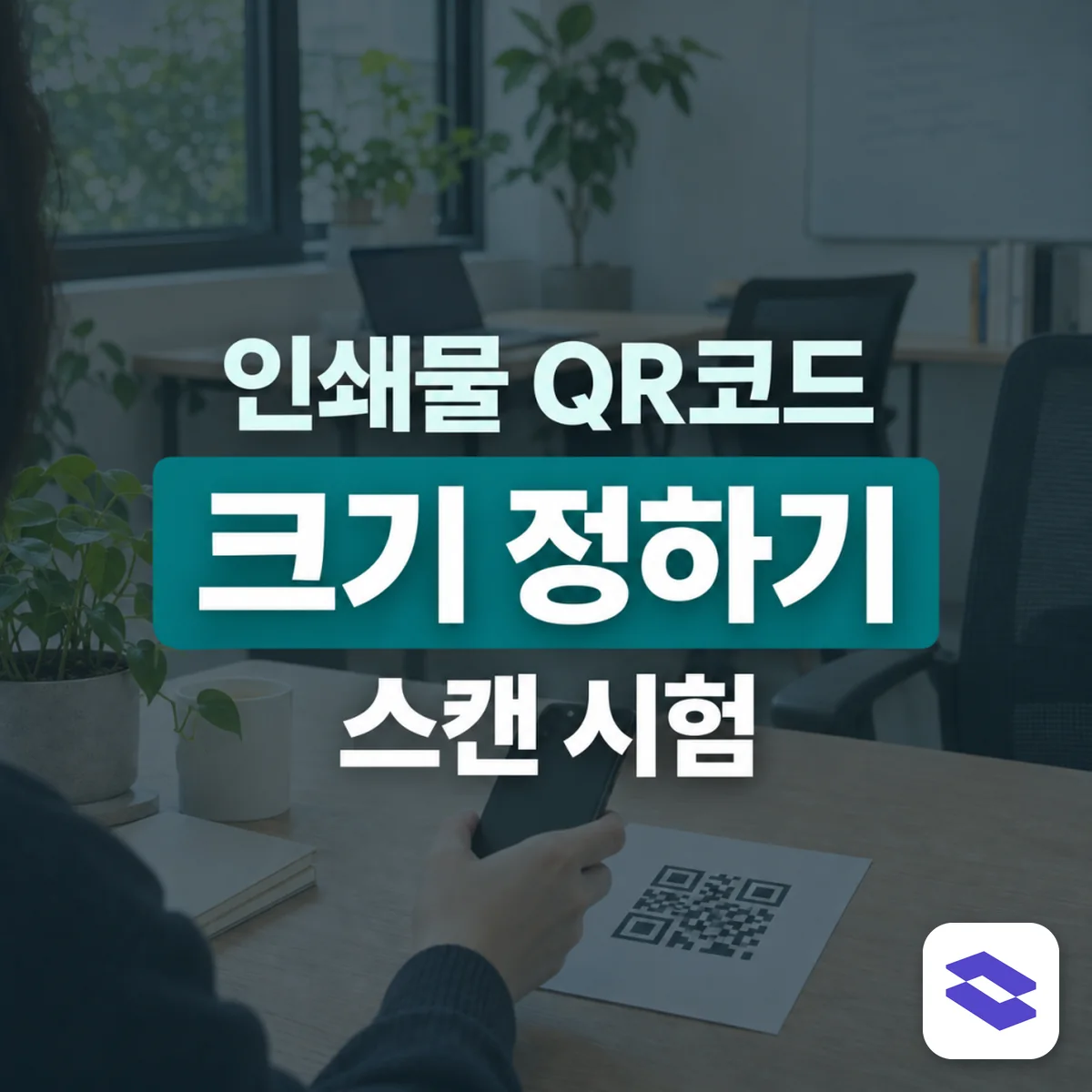
인쇄물에 넣는 QR코드는 몇 cm로 만들어야 할까요? 정해진 한 크기는 없고, 담을 내용이 정하는 버전과 사각형 한 칸(셀)을 몇 mm로 찍을지가 실제 크기를 정합니다. 그래서 주소를 짧게 줄여 칸 수를 줄이고, 둘레 여백을 지키고, 실제 인쇄본을 여러 휴대폰으로 찍어 보는 시험까지 마쳐야 크기가 확정됩니다.
QR코드의 실제 크기는 무엇으로 정해지나요?
QR코드의 실제 크기는 버전과 셀 크기의 곱으로 정해집니다. QR코드를 만든 덴소웨이브의 QRcode.com 자료 「셀 크기 설정을 위한 포인트」는 버전을 정한 다음 셀 하나를 몇 mm로 인쇄할지에 따라 실치수가 정해진다고 설명합니다. 같은 자료는 셀이 클수록 읽기 쉬우므로 인쇄할 수 있는 영역 안에서 되도록 크게 찍으라고 권합니다.
버전은 칸 수를 뜻합니다. 「QR코드의 정보량과 버전」 자료에 따르면 버전 1은 가로세로 21셀이고, 한 단계 오를 때마다 가로세로 4셀씩 늘어 버전 40은 177셀이 됩니다. 담는 글자가 많을수록 높은 버전이 필요하므로, 같은 크기로 찍으면 셀 하나가 작아져 읽기 어려워집니다.
| 버전 | 가로×세로 셀 수 | 같은 3cm로 찍을 때 셀 한 칸(계산 예시) |
|---|---|---|
| 1 | 21×21 | 약 1.4mm |
| 5 | 37×37 | 약 0.8mm |
| 10 | 57×57 | 약 0.5mm |
표의 셀 크기는 3cm를 셀 수로 나눈 예시 값이며 여백은 넣지 않았습니다. 버전 5와 10의 셀 수는 자료의 ‘한 단계마다 4셀씩’ 규칙을 따른 값입니다.
주소를 짧게 하면 왜 유리한가요?
주소가 짧을수록 낮은 버전으로 만들 수 있어 같은 면적에서 셀이 커집니다. 추적용 꼬리표가 길게 붙은 주소를 그대로 넣으면 버전이 올라가 칸이 촘촘해지고, 명함처럼 작은 인쇄물에서는 읽히지 않을 수 있습니다. 자기 사이트에 짧은 주소를 하나 만들어 두고 그 주소가 실제 쪽으로 넘겨 주게 하는 방식이 편합니다(예시).
QR코드가 가리키는 곳이 공유 링크라면 링크에 기한이 걸려 있지 않은지도 함께 봅니다. 인쇄물은 몇 달씩 돌아다니는데 링크가 먼저 만료되면 찍어도 열리지 않습니다. 인쇄물에 넣을 링크라면 공유 링크 기한을 정하는 기준대로 기한을 배포 기간보다 길게 잡습니다.
둘레 여백은 얼마나 비워야 하나요?
QR코드 둘레에는 상하좌우 모두 4셀 이상의 빈 여백을 둡니다. QRcode.com 자료 「코드 영역을 확정하기 위한 포인트」는 심볼의 네 면을 감싸는 아무것도 표시되지 않는 영역을 마진이라 부르고, 상하좌우 4셀 이상을 확보해야 한다고 적습니다. 디자인 때문에 테두리 선이나 글자를 코드에 바짝 붙이면 이 여백이 깨집니다.
그러니 인쇄물에 QR코드 자리를 잡을 때는 코드 크기에 여백 8셀(양쪽 4셀씩)을 더한 면적을 확보합니다. 배경에 무늬나 사진이 깔린 디자인이라면 여백 부분만이라도 단색으로 비워 두는 편이 안전합니다. 접는 선이나 재단선이 여백을 지나가지 않는지도 시안에서 함께 봅니다.
오류 복원 레벨은 어떻게 고르나요?
오류 복원 레벨은 인쇄물이 더러워지거나 가려질 가능성에 맞춰 고릅니다. QRcode.com 자료 「오류 복원 기능에 대해」는 L, M, Q, H 네 단계가 있고, 레벨을 높이면 복원 능력이 좋아지지만 덧붙는 데이터가 늘어 코드가 커진다고 설명합니다. 같은 자료는 일반적으로 M 레벨(15%)로 운용하는 경우가 많다고 적습니다.
코드 가운데에 로고를 얹고 싶다면 가려지는 만큼을 복원 기능에 기대는 셈이므로 레벨을 올려야 하고, 그만큼 코드가 커지거나 셀이 작아집니다. 로고를 얹은 판은 아래 스캔 시험을 더 엄격하게 거치는 편이 안전합니다(예시).
인쇄 전 스캔 시험은 어떻게 하나요?
스캔 시험은 화면이 아니라 실제와 같은 종이에 같은 크기로 출력한 시안으로 합니다. QRcode.com 자료는 인쇄 공간이 부족하다고 너무 작게 찍으면 읽는 기기의 해상도 한계 때문에 인식되지 않을 수 있고, 스마트폰은 기종에 따라 다르다고 적습니다. 그래서 한 대로 읽혔다고 끝내지 말고 팀원의 서로 다른 휴대폰으로 해 봅니다.
- 실제 크기로 출력한 시안을 준비한다(예시).
- 기종이 다른 휴대폰 서너 대의 기본 카메라로 찍어 본다(예시).
- 밝은 곳과 어두운 곳, 팔을 뻗은 거리에서 각각 해 본다(예시).
- 열린 쪽 주소가 의도한 쪽이 맞는지 끝까지 확인한다(예시).
마지막 단계에서 열린 쪽의 문구와 인쇄물 문구가 서로 맞는지도 봅니다. 인쇄 직전 문구 점검은 발행 전 오탈자 거르기의 순서로 합니다.
검색 결과에서 제목이 잘린다면 길이부터 손볼 수 있습니다. 블로그 글 제목 길이와 검색 결과에 보이는 모습에서 확인해 보세요.
관련 기준은 뉴스레터 열람률 수치를 읽을 때 조심할 점에서 확인해 보세요.
이어서 부정적인 고객 후기에 답글을 다는 순서도 함께 읽어 보세요.
자주 묻는 질문
명함에 넣을 QR코드는 너무 작아도 되나요?
셀이 작아지면 기종에 따라 읽히지 않을 수 있습니다. 주소를 줄여 버전을 낮추고 실제 크기 시안으로 시험해 보세요.
QR코드 색을 바꿔도 읽히나요?
자료가 색 기준을 정해 두지는 않았습니다. 바꾼다면 어두운 칸과 밝은 배경의 차이가 분명한지 스캔 시험으로 확인합니다.
로고를 가운데 넣으면 어떤 레벨을 써야 하나요?
가려지는 면적을 복원 기능이 메워야 하므로 높은 레벨을 고르고, 시험을 더 여러 기기로 해 봅니다.
자료와 확인 기준
- QRcode.com(덴소웨이브) 「셀 크기 설정을 위한 포인트」 (확인일 2026-11-20)
- QRcode.com(덴소웨이브) 「코드 영역을 확정하기 위한 포인트」 (확인일 2026-11-20)
- QRcode.com(덴소웨이브) 「QR코드의 정보량과 버전」 (확인일 2026-11-20)
- QRcode.com(덴소웨이브) 「오류 복원 기능에 대해」 (확인일 2026-11-20)