문서·도구
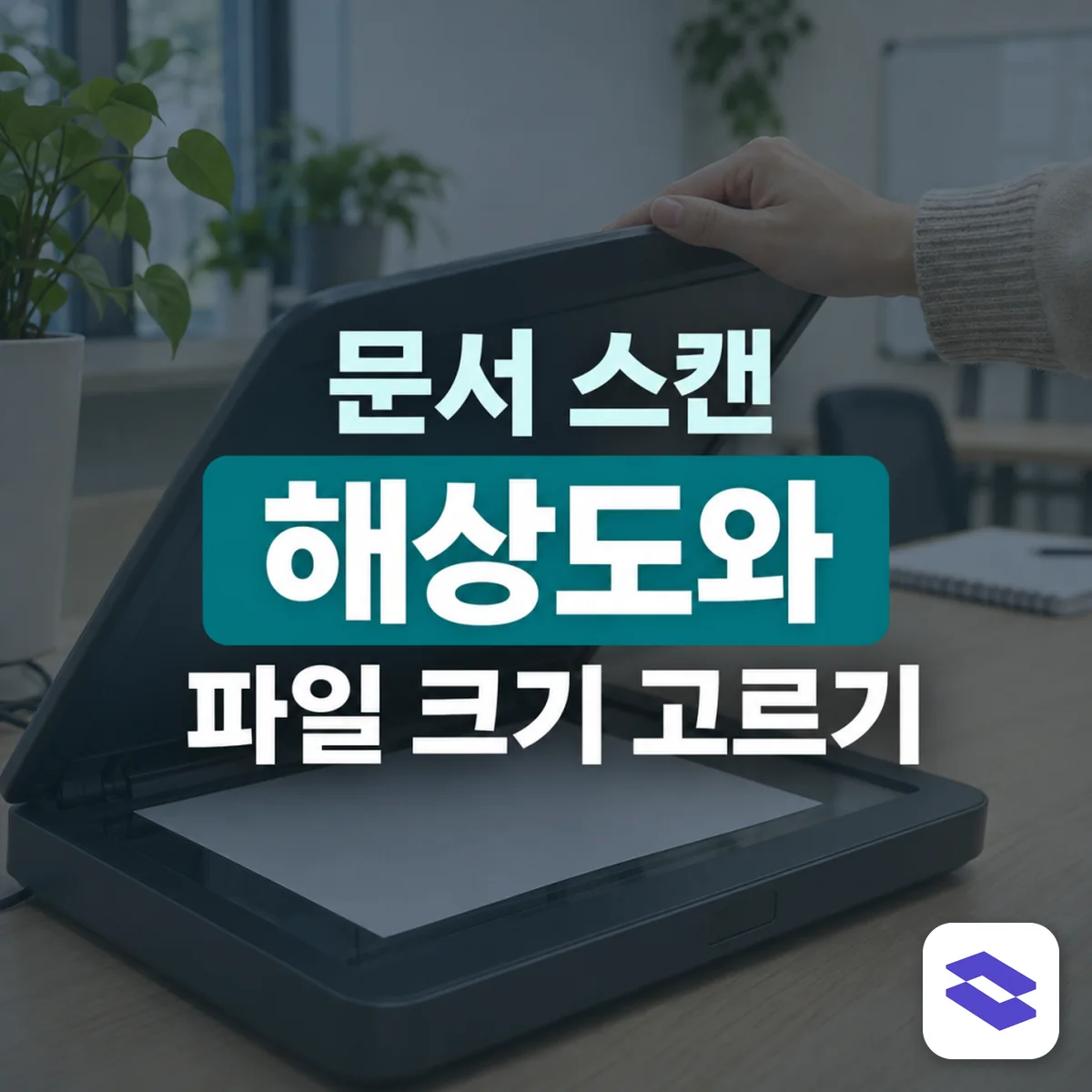
문서 스캔 해상도와 파일 크기 고르기
이 글의 목차
계약서 열 장을 스캔했더니 메일에 붙일 수 없을 만큼 파일이 커졌다면 무엇을 바꿔야 할까요? 대개 해상도와 색 형식 두 가지가 크기를 좌우하므로, 글자만 있는 문서는 색을 줄이고 해상도를 필요한 만큼만 두면 됩니다. 제조사 설명서도 해상도가 높을수록 이미지는 섬세해지지만 메모리를 많이 쓰고 전송 시간이 길어진다고 설명합니다(Brother MFC-J2340DW/J2740DW TWAIN 드라이버 설명서, 2026-11-20 확인).
해상도를 높이면 무엇이 달라지나요?
해상도를 높이면 더 촘촘하게 읽어 들여 작은 글자와 가는 선이 또렷해지는 대신, 같은 쪽이라도 데이터가 많아집니다. Brother 설명서는 해상도 드롭다운 목록에서 값을 고르게 하면서, 높은 해상도는 메모리를 많이 쓰고 전송 시간도 길다고 적습니다. 필요 이상으로 높은 값을 고르면 화면에서 보는 차이에 비해 파일만 무거워질 수 있습니다(예시).
고를 수 있는 값은 기기와 연결 방식에 따라 다릅니다. Canon IJ Scan Utility 설명서의 WIA 드라이버 항목에 나온 Windows 팩스 및 스캔 예에서는 해상도(DPI)에 50dpi에서 600dpi 사이 값을 넣을 수 있고, 네트워크로 연결한 경우에는 150dpi, 300dpi, 600dpi 가운데에서 고른다고 설명합니다(Canon 잉크젯 설명서, 2026-11-20 확인). 같은 Brother 기종 설명서는 사진과 문서 두 스캔 유형의 기본 해상도를 모두 300 x 300dpi로 적고 있습니다. 내 기기의 값은 그 기기 설명서에서 확인해야 합니다.
색 형식은 어떻게 고르나요?
색 형식은 문서에 무엇이 들어 있는지로 고릅니다. Brother 설명서는 색 설정을 네 가지로 나누고 쓰임을 따로 적습니다.
| 색 설정 | 설명서가 든 쓰임 | 업무 문서 예시 |
|---|---|---|
| 흑백 | 텍스트 또는 라인 아트 이미지 | 검은 글자만 있는 계약서·영수증 |
| 회색(Error Diffusion) | 사진 이미지 또는 그래픽 | 회색 음영 그림·도표가 든 서류 |
| 순회색 | 최대 256가지 회색 음영으로 더 정확한 사진·그래픽 | 흑백 사진이 든 보고서 |
| 24비트 색 | 가장 정확한 색 재현, 메모리와 전송 시간이 가장 큼 | 컬러 도표·사진이 든 홍보물 |
24비트 색은 최대 16,800,000개 색을 쓰는 대신 가장 많은 메모리가 필요하고 전송 시간이 가장 오래 걸린다고 설명서는 적습니다. 빨간 도장이나 형광펜 표시처럼 색이 의미를 가지는 곳이 없다면 흑백이나 회색으로도 충분할 수 있습니다(예시). 반대로 붉은 인감이 흐리게 찍힌 서류를 흑백으로 스캔하면 도장이 사라질 수 있으니, 색이 증거가 되는 문서는 컬러로 남기는 편이 안전합니다(예시).
파일 형식과 크기는 어떻게 맞추나요?
Canon 설명서의 Windows 팩스 및 스캔 예에서는 파일 형식을 BMP, JPEG, PNG, TIFF 가운데에서 고르도록 되어 있습니다. 쓸 수 있는 형식 역시 스캔 프로그램과 기기에 따라 다릅니다. 여러 쪽짜리 서류를 한 파일로 묶어 보내야 한다면 스캔 프로그램에 PDF 저장 기능이 있는지 먼저 봅니다. Brother 설명서는 자동 자르기 기능이 유리에 놓은 여러 문서를 개별 파일이나 여러 페이지로 된 PDF 하나로 만든다고 적고 있습니다.
설명서에는 크기를 줄이는 데 도움이 되는 설정도 나옵니다. 문서 크기를 실제 용지에 맞게 고르면 쓸모없는 여백까지 읽지 않고, 빈 페이지 건너뛰기는 결과에서 빈 쪽을 빼 줍니다. 양면 스캔을 켠 묶음에서 뒷면이 빈 쪽이 많을 때 특히 쓸모가 있습니다. 스캔한 PDF에서 글자를 검색하려면 문자 인식을 따로 거쳐야 하므로 PDF 문자 인식(OCR) 언어 설정과 결과 검수를 이어서 보세요.
많은 양을 스캔하기 전에 무엇을 시험하나요?
본격적으로 스캔하기 전에 가장 작은 글자가 든 쪽 하나를 골라 해상도와 색 형식을 두세 가지로 바꿔 스캔해 보고, 화면에서 글자가 읽히는 가장 낮은 설정을 고르는 순서가 효율적입니다(예시). 이때 파일 크기를 함께 적어 두면, 메일 첨부 한도나 공유 폴더 용량에 맞춰 어느 설정을 쓸지 팀이 같은 기준으로 정할 수 있습니다.
- 가장 작은 글자·가는 선이 든 쪽으로 시험한다(예시).
- 색 형식을 먼저 줄이고, 그다음 해상도를 낮춰 본다(예시).
- 고른 설정은 스캔 프로그램의 프로필로 저장해 다음에도 같은 값을 쓴다.
Canon 설명서는 Windows 팩스 및 스캔에서 프로필 추가로 새 프로필을 저장할 수 있다고 안내합니다. ‘문서-흑백’, ‘영수증-회색’처럼 이름을 붙여 두면 다른 사람이 스캔해도 같은 크기의 파일이 나옵니다. 스캔한 쪽을 합치거나 순서를 바로잡는 일은 PDF 여러 개 합치고 나누기, 쪽 순서 맞추기의 순서로 하면 됩니다.
PDF의 개인정보는 검은 상자를 덮는 것만으로는 지워지지 않습니다. PDF에서 개인정보를 완전히 지우는 교정 기능에서 확인해 보세요.
관련 기준은 워드 문서 비교로 두 판의 차이 찾기에서 확인해 보세요.
관련 기준은 팀 파일 이름 규칙: 날짜와 판 번호 붙이는 순서에서 확인해 보세요.
자주 묻는 질문
300dpi로 스캔하면 충분한가요?
Brother MFC-J2340DW/J2740DW TWAIN 설명서에서 그 기종의 기본값은 사진과 문서 유형 모두 300 x 300dpi입니다. 더 작은 글자가 있으면 시험 스캔으로 읽히는지 확인합니다.
네트워크 스캐너에서 해상도 선택지가 적어요.
Canon 설명서의 예처럼 네트워크 연결에서는 고를 수 있는 값이 USB 연결과 다를 수 있습니다.
기울어진 채 스캔된 쪽은 어떻게 하나요?
Brother 기종 설명서에는 기울기를 바로잡는 자동 디스큐 설정이 있어, 이를 켜고 다시 스캔하면 됩니다. 다른 기종은 그 기종 설명서에 같은 설정이 있는지 확인합니다.
자료와 확인 기준
- Brother MFC-J2340DW/J2740DW 「TWAIN 드라이버 설정(Windows)」 (확인일 2026-11-20)
- Canon IJ Scan Utility 「WIA 드라이버로 스캔하기」 (확인일 2026-11-20)